
Các lỗi thường xuyên gặp khi cài đặt phần mềm kế toán MISA
Trước đây những người làm kế toàn muốn quản lý số liệu thông thường chỉ theo dõi trên các File Excel khi làm với với Excel thì giúp hiểu được bản chất kế toán,tuy nhiên để giảm đi thời gian tính toán người ta đã viết phần mềm để giúp cho công việc kế toán trở nên hiệu quả,chính xác và nhanh chóng hơn
Trong số đó phần mềm kế toán misa là một trong những phần mềm được sử dụng nhất.song song với hiệu quả mà phần mềm misa manhg lại cho công việc kế toán tuy nhiên thường xảy ra lỗi.hãy cùng bảo tín computer tìm hiểu một số trường hợp lỗi thường gặp khi sử dụng phần mềm Misa qua bài viết này nhé

Lỗi phần mềm Misa cài đặt phần mềm bị đứng rất lâu không cài tiếp được hoặc đã nhấn nút Run rồi nhưng không thấy phần mềm chạy tiếp hoặc gặp các lỗi sau
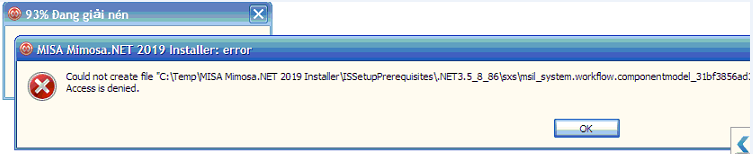
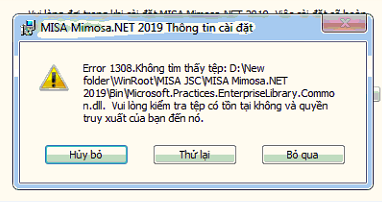

Giải pháp: đầu tiên anh chị nhấn huỷ bỏ phần cài đặt
Bước 1 : kiểm tra ở cứng có đầy không ,anh /chị tham khảo hướng dẫn tại đây
Nếu ổ cứng (đặc biệt là ở win như ổ C và ổ mà anh chị /chị lựa chọn để tải và cài đặt phần mềm) đầy anh /chị cần dọn dẹp ở cứng truóc khi cài đặt
Bước 2 : nếu vẫn chưa được ,anh chị giải nén bộ cài đặt 7 – zip
Cách giải nén bằng 7- zip và cài đặt lại anh chị xem hướng dẫn tại đây
Nếu giải nén lỗi,anh chị thử tải bộ cài trên máy tính khác,copy sang máy này và giải nén lại nhé
Sau khi cài xong phần mềm đăng nhập báo máy chủ không tồn tại anh/chị cài thêm SQL theo hướng tại đây
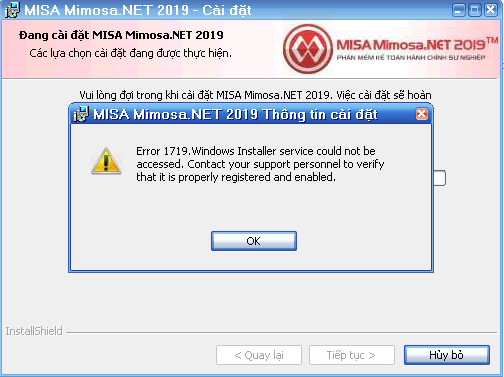
Vấn đề : Cài phần mềm báo lỗi sau
Thông thường lỗi này chỉ xỷ ra với các máy dùng hệ điều hành Windows XP
Giải pháp
Cách 1 : vài Start/run gõ cmd sau đó nhấn enter
Chạy lần lượt từng câu lệnh
msiexec.exe / unregister(copy/paste sau đó nhấn enter)
msiexec.exe / regserver(copy/paste sau đó nhấn enter)
cách 2:
Cài windows inslater : http://support.misa.com.vn/SoftwareTools/WINDOWS/WindowsXP-KB942288-v3-x86.exe
Sau đó giải nén bộ cài đặt bằng 7 – zip giống như vấn đề 1 và cài lần lượt
Cài phần mềm báo lỗi như các hình dưới
Giải pháp
Bước 1 : Download bộ cài DOTNET theo link sau : http://support.misa.com.vn/SoftwareTools/Others/dotnetfx40_full_x86_x64.exe
Bước 2 : cài đặt DOTNET (video hướng dẫn tại đây)
Bước 3 : khởi động lại máy tính
Lưu ý nếu không thể cài được dotnet trong các trường hợp trên thì phải cài lại windows(cài lại bản windows chuẩn,không nên dùng ghost và quét virus)
Cài SQL báo lỗi
Nếu cài SQL 2008 báo lỗi “windows powershell”,anh /chị làm theo hướng dẫn sau:
Nếu lỗi khi cài SQL 2008 trên win XP anh/chị tải file theo link sau đó tích đúp chuột để cài đặt,sau đó cài lại SQL
Nếu lỗi khi cài SQL 2008 trên win 2003, anh/chị tải file theo link sau đó tích đúp chuột để cài đặt,sau đó cài lại SQL
Nếu cài SQL 2008 báo lỗi “Restart Computer”
Nếu càu SQL 2008 báo lỗi “Performance counter registry hive consisstency”,
Hưỡng dẫn khác phục lỗi khi khởi động SQL ,anh chị xem tại đây






![Hình ảnh cho bài viết Top cấu hình PC Gaming 10 triệu hiệu suất cao [PC 2022]](https://maytinhbaotin.net/images/thumbs/0000051_2112_2112_toppcgaming10trieu-2_415.jpeg "Hiển thị chi tiết cho Top cấu hình PC Gaming 10 triệu hiệu suất cao [PC 2022]")
Bình luận(0)